Le tenant E5 Developer

Crédit image verticiti.com

Pour les développeurs, ouvrir un tenant E5 Developer est hautement souhaitable. Cela nous donne un accès gratuit à l’équivalent d’un tenant complet, avec tous les outils et configuration des règles administratives liées à la configuration et la sécurité du tenant et des utilisateurs-test, leurs droits d’accès, les licences attribuées, Office 365, Teams, PowerBi, Power Automate, CoPilot, Copilot Studio, Entra ID, etc.

Les crédits applicables à l’usage d’un agent d’IA développé par Copilot Studio sont illimités et on peut même en suivre l’utilisation, notamment pour évaluer le nombre de crédits requis pour les différentes requêtes faites par un agent d’IA. Ce type de tenant Azure permet donc de tester les solutions avec 25 utilisateurs test, avant de les déployer chez un client. Cet accès est gratuit 90 jours, en autant, bien sûr, que l’on développe quelque chose. Ce n’est pas et ça ne peut jamais être un environnement de production et tant que l’on développe quelque chose, la gratuité est renouvelée automatiquement à tous les 90 jours. Merci Microsoft!

Agent IA répondant à vos questions d’entreprise

Dans chaque entreprise, on accumule toutes sortes de procédures sur la façon de faire le travail. Plus les tâches sont complexes, plus on accumule d’information et de procédures. Ces procédures sont peu utilisées par les employés d’expérience sur une base quotidienne puisqu’ils connaissent par cœur la façon d’accomplir leur travail.

Par contre, quand un nouvel employé se joint à l’équipe, on fait généralement deux choses: Dans un premier temps, on le jumelle avec un employé d’expérience qui va lui montrer comment faire le travail et ensuite, on lui indique où se trouvent les procédures officielles auxquelles il pourra de référer par la suite s’il a une question.

Pour un nouvel employé, par contre, trop souvent, retrouver la réponse à une question parmi toutes ces procédures prend du temps, est un peu compliqué selon la quantité d’information et la méthode dont la documentation est indexée, de sorte qu’au final, plutôt que de chercher par eux-mêmes, ils vont se tourner vers celui ou celle qui les ont formés pour obtenir plus rapidement la réponse.

La conséquence est à deux niveaux: D’abord l’actif de documentation devient sous-utilisé, bien qu’il demeure essentiel, notamment pour les différents audits et pour éviter que ces connaissances ne soient présentes que dans la tête des employés d’expérience qui quitteront forcément l’entreprise à un moment ou un autre.

Ensuite, à chaque fois qu’on sollicite l’aide d’un employé d’expérience pour répondre a une question, celui-ci doit mettre son propre travail de côté. Or, généralement ces employés sont aussi les plus productifs parce qu’ils ont acquis des habiletés par spécialisation au cours des années.

Avec la venue des IA génératives, comme Claude, Copilot, ChatGPT ou Gemini qui utilisent des modèles très efficaces de compréhension du langage naturel, pourquoi alors ne pas avoir un agent personnalisé qui répondrait rapidement et facilement à ce nouvel employé en utilisant la documentation officielle et uniquement la documentation officielle.

En 2023, nous avions contacté une entreprise reconnue en IA au Québec pour mettre en place un projet pilote visant un département où le taux de roulement était élevé, pour comprendre comme tout ça fonctionne et combien ça pourrait coûter pour le mettre en place et quels en seraient les coûts récurrents.

Les résultats préliminaires avaient été un peu décevants. Les réponses de l’agent IA n’étaient pas très précises et on nous a dit qu’il aurait fallu travailler davantage sur la programmation ou configuration, revoir notre documentation pour l’enrichir de métadonnées et avoir une période de 3 mois où des employés d’expérience viendraient tester et valider la pertinence des réponses de l’agent. Les coûts de configuration et de mise en place avoisinaient les $50,000, sans tenir compte des coûts salariaux internes et des coûts récurrents de près de $1800 par mois. Devant ces résultats, le projet a été mis sur pause.

L’entreprise où je travaillais étaient essentiellement dans un environnement Microsoft. J’ai donc voulu personnellement expérimenter les possibilités de Copilot pour refaire un tel agent.

Au final, sans programmation, en utilisant les outils rendus disponibles dans Copilot Studio et en m’aidant de Copilot pour savoir comment m’y prendre je suis arrivé à un résultat somme toute très satisfaisant. On peut ainsi converser avec cet agent Copilot dans une session de clavardage Teams, lequel répond en utilisant uniquement la documentation qui a été rendue disponible dans la section fichier d’un canal Teams privé. Pour réaliser l’agent, il suffit d’avoir une licence Copilot 365 à $42 par mois. Ensuite, les coûts récurrents pour que les utilisateurs l’interrogent sont de $287 par mois, en assumant un volume de plus ou moins 3500 questions d’employés par mois. C’était juste une preuve de concept, mais honnêtement, les outils deviennent maintenant disponibles, pas si compliqués et accessibles financièrement.

PowerBI: Actualiser et publier

Il est possible de rendre accessibles les tableaux de bord, rapports ou KPI développés avec Power BI directement dans Microsoft Teams. Le principal avantage, c’est qu’il devient alors facile de les visualiser façon dynamique en ligne, que ce soit avec une tablette, un ordinateur ou un téléphone cellulaire.

Typiquement, j’ai en tête un scénario où un représentant des ventes vient vérifier les informations liées aux commandes, projets ou facturation d’un client avant d’aller lui rendre visite. Ces données sont parfois visible dans un CRM, mais parfois également, ce sont des données qui sont agrégées de différents systèmes et d’un ERP installé à l’interne. C’est là où ça devient super utile.

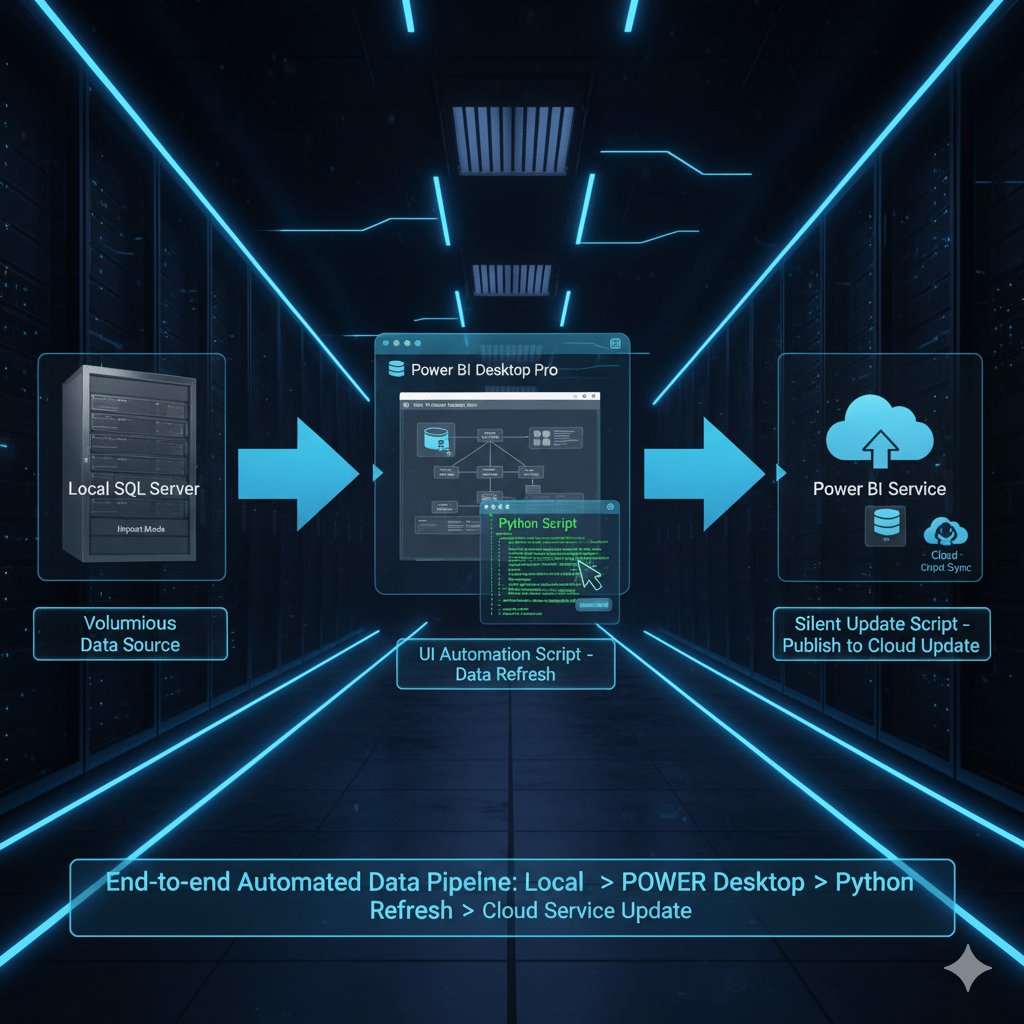
J’utilise généralement Power Bi Desktop Pro pour agréger l’information localement, bâtir le tableau de bord et intégrer des règles d’accès déterminant qui a le droit de voir quoi.

Un premier script Python est exécuté automatiquement et sans intervention humaine à des périodes ou fréquences prédéterminées, pour mettre à jour les informations dans le fichier Power BI Desktop.

Puis, un second script Python va établir automatiquement une connexion silencieuse au Service Power BI sur le Cloud et y transférer les tableaux de bord qui ont été mis à jour précédemment.

Les rapports ainsi mis à jour sont alors disponibles via un canal dans Microsoft Teams où les utilisateurs peuvent filtrer et forer les données de façon très efficaces.

Voici le script Python de rafraichissement:

Et le Script Python pour Mettre à jour le rapport sur le service PowerBI

Écrivez-moi si vous n’avez pas envie de tout retaper.

API:EmployeurD

Les Directeurs de Production souhaitaient comparer les heures de production standards provenant de notre ERP et les heures réellement payées pour mesurer la productivité de leur employés. Des rapports ont été développés dans EmployeurD par notre partenaire avec les informations requises. L’exécution du rapport générait des fichiers Excel, lesquels ont été importés via l’API REST d’EmployeurD pour les intégrer et les comparer avec les données extraites du ERP (Epicor) tout en permettant un forage des données par usine, par semaine et par corps de métier.

API: CentrixOne

Python est un langage bien adapté à l’utilisation des API REST permettant à différents systèmes de communiquer entre eux. C’est ce qui a été utilisé pour mettre à jour des informations dans le CRM (CentrixOne) depuis le ERP (Epicor). Comme ces deux systèmes bénéficiaient d’API REST, il a été possible de le faire. Ainsi, lorsqu’un client est modifié ou ajouté au ERP ou lorsque le statut d’une commande est modifié, la mise à jour est exécutée automatiquement dans le CRM pour qu’il reflète ces changements.

Power BI

C’est en travaillant pour Artopex, que j’ai développé mes compétences en BI avec PowerBI, supportant ce projet de bout en bout, pour des KPI et tableaux de bord.

Les premiers tableaux de bord ont permis de suivre la performance des ventes, de l’entrée de commande, de la facturation, du Backlog, des collections, des produits en tirant ces énormes volumes de données du ERP (EPICOR).

J’ai également élaboré des KPI de maintenance opérationnelle en faisant chanter les données extraites de GuideTI.

J’ai mis en place un outil de suivi budgétaire, permettant à chacun des Directeurs et responsable de voir quotidiennement où il en est dans ses budgets et en faisant un lien direct avec les factures numérisées se trouvant dans le système de gestion documentaire (ECM).

J’ai également développé un tableau de bord permettant de classifier les clients, en tenant compte du volume de commandes soumises et du nombre de plaintes, de façon à mieux cibler nos efforts sur les bons clients.

Tous ces tableaux de bord sont mis à jour quotidiennement et accessibles via un simple canal dans Microsoft Teams, de sorte qu’on peut y accéder sur place ou à distance, via un ordinateur ou un cellulaire et bénéficier des superbes fonctionnalités de filtrage et forage de données offertes par PowerBI pour mieux comprendre les tenants et aboutissants de toutes ces données et prendre les bonnes décisions, au bon moment.

Mon passé de programmeur m’a permis d’intégrer facilement aux tableaux PowerBi, des données provenant de diverses sources, bases de données, chiffrier Excel ou tirées de différentes applications cloud par API, le tout de façon transparente pour l’utilisateur.

Excel: Budgets


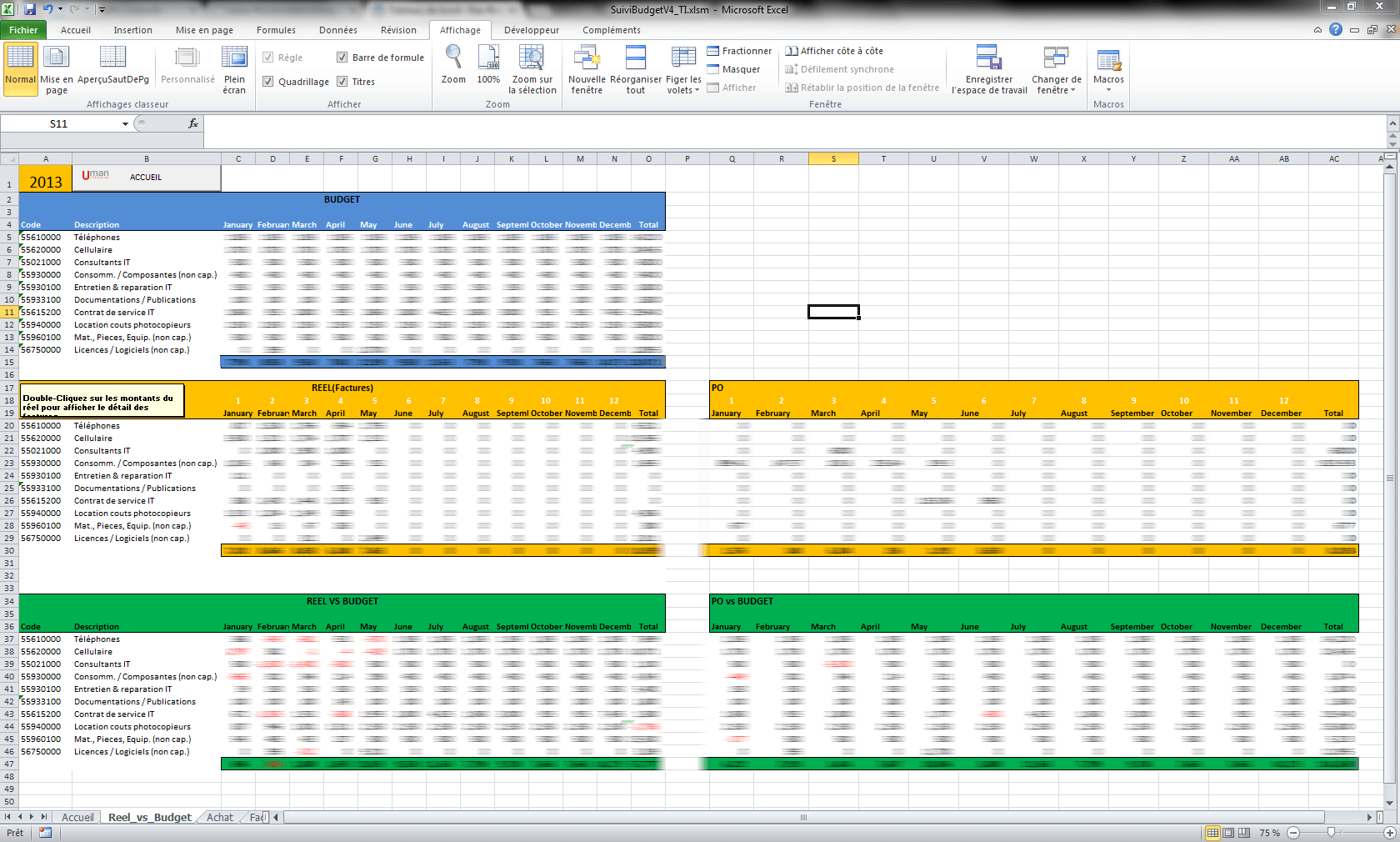
 Afin de permettre à chacun des Directeurs ou responsables budgétaires de faire un suivi serré des dépenses sous sa responsabilité, nous avons conçu un outil regroupant toutes les informations utiles à cette activité.

Budgets

Ainsi, sur la page principale, on retrouve dans la section du haut, en bleu, les montants ayant été budgétés pour chacun des postes budgétaires du gestionnaire identifié. Dans la partie du centre, en jaune, on retrouve le total des factures reçues et saisies par la comptabilité dans le logiciel Simple Comptable à gauche et le total des PO entrés dans la partie de droite. Le lien se fait automatiquement dans le chiffrier Excel qui extrait les données via ODBC. Dans la partie du bas, en vert, on retrouve un différentiel, mois par mois, compte par compte, entre le budgété et le réel, ce qui permet de voir rapidement, si les dépenses mensuelles sont en ligne ou pas avec le budget et être en mesure de réagir. Puisque le chiffrier accède aux données de Simple Comptable via ODBC, les données les plus récentes sont toujours affichées, ce qui permet au gestionnaire de faire son suivi sur une base régulière, sans devoir attendre la fin de mois.

également, si le gestionnaire veut obtenir plus d’information sur le total des factures d’un mois donné pour un compte identifié, il lui suffit de double-cliquer sur le montant mensuel. Il verra alors un détail de toutes les factures correspondant à ce montant.

factures


De même, si le gestionnaire veut voir le détail des PO correspondant au montant mensuel d’un compte, il double-clique sur le montant, ce qui affiche automatiquement le détail de tous les PO concernés.

PO


Excel: KPI

kpi


À la demande de la Haute Direction, chacun des départements a eu pour mission de mettre en place des KPI.

À la base, je me suis donc concentré sur l’idée d’établir des KPI SMART qui étaient représentatifs de la performance du département. Je me suis assis avec mon équipe et nous en avons discuté.

Nous en sommes arrivé à la conclusion que les 3 indicateurs les plus représentatifs étaient “Le respect des estimés du temps de développement” qui ont une incidence significative sur le respect des échéanciers de développement des systèmes, “Le délai de réponse aux demandes soumises par nos clients internes à travers le HelpDesk” et la disponibilité des ressources partagées (serveurs de fichiers, internet, serveur de courriel, serveurs d’applications).

Une fois ces KPI déterminés, nous avons établi un moyen simple de  les mesurer quotidiennement de façon à pouvoir regrouper les résultats par la suite sur n’importe quelle période voulue (hebdomadaire, mensuelle, annuelle, etc).

Nous avons également établi un code de couleur, de façon à les regrouper dans un tableau de bord qui soit visuellement parlant. Vert, signifiant que tout est OK, jaune qu’il faut investiguer et que rouge demande une intervention immédiate pour corriger la situation. Nous avons établi un barême pour chacune de ces couleurs. Ainsi, un résultat supérieur à 95% est vert, entre 80 et 95% c’est jaune et en bas de 80% on est dans le rouge.

Comme deux des 3 KPI sont alimentés automatiquement à partir de sources de données existante, ces KPI sont faciles à suivre et demeure un bel outil pour mesurer notre performance, comme équipe des TI.

Finalement, en utilisant la technique proposée sur l’excellent site de Sophie (http://moncherwatson.wordpress.com), j’ai mis en place un tachymètre qui donne une touche de finition au tableau de bord.

Honnêtement, je suis assez fier du résultat.

Published
Categorized as Projets